THREE.Inspector は、WebGPURenderer に組み込めるデバッグUIです。
描画パフォーマンスを確認したり、独自の調整パラメーターを追加したり、Inspector内にログを出したりできます。
このページでは、samples/inspector.html をもとに、Three.js の Inspector の基本的な使い方を紹介します。
サンプル
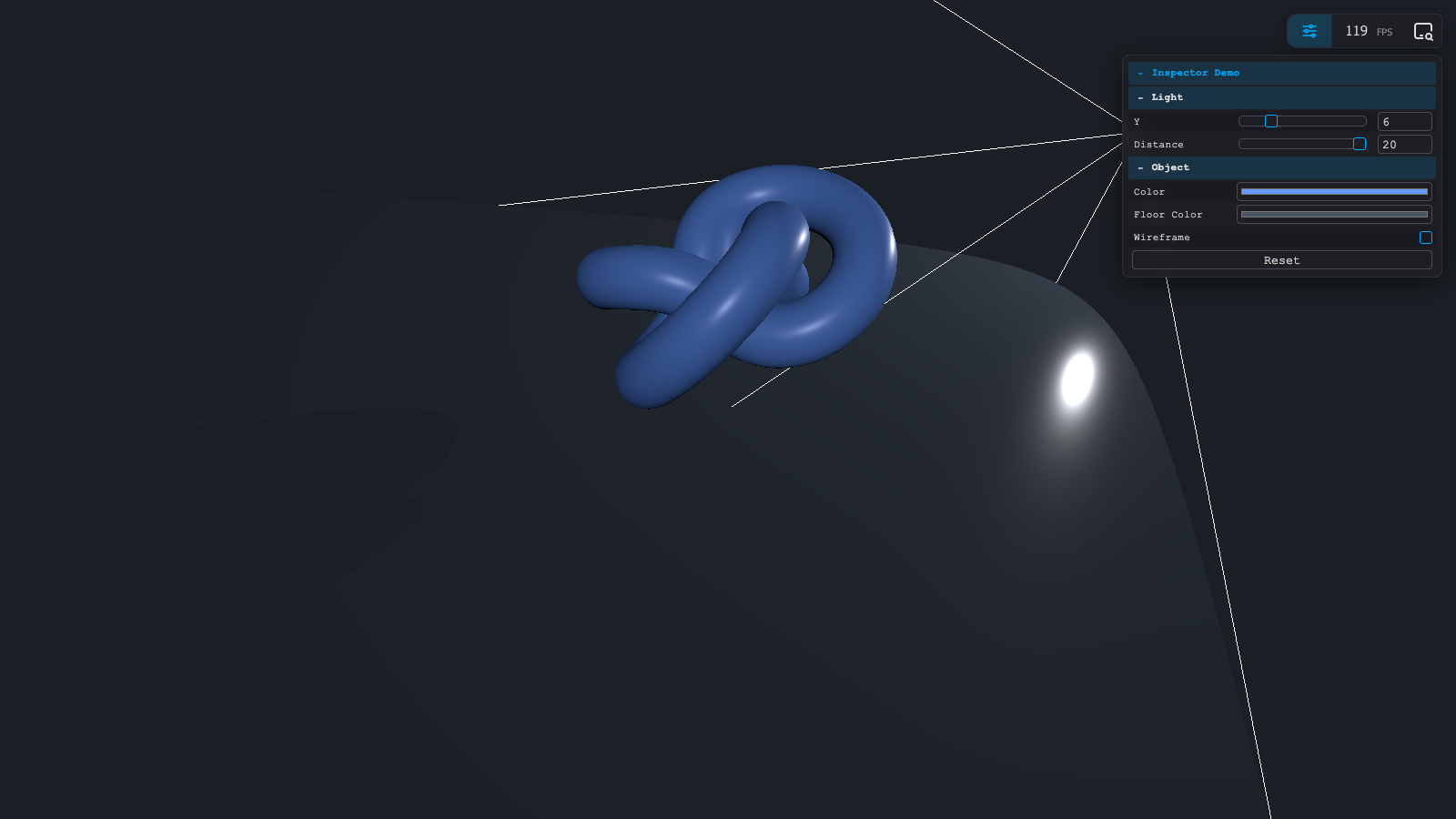
このサンプルでは、スポットライトが動く作例で、Inspector を追加しています。
Parameters タブからライトの位置や色を調整できます。
Inspectorを有効にする
Inspector はレンダラーへ登録して使います。
import * as THREE from "three/webgpu";
import { WebGPURenderer } from "three/webgpu";
import { Inspector } from "three/addons/inspector/Inspector.js";

// canvas を指定して WebGPURenderer を作成
const renderer = new WebGPURenderer({
  canvas: document.querySelector("#myCanvas"),
});

// Inspector をレンダラーへ登録
// この 1 行で右上に Inspector UI が追加される
renderer.inspector = new Inspector();
これで画面右上に Inspector が表示されます。
importmapの設定
Inspector を使うときは、three/addons/ に加えて three/tsl の importmap も必要です。
<!-- Inspector は内部で three/tsl も参照する -->
<!-- サンプル本体で TSL を使わなくても、この importmap は必要 -->
<script type="importmap">
  {
    "imports": {
      "three": "https://cdn.jsdelivr.net/npm/three@0.182.0/build/three.webgpu.js",
      "three/webgpu": "https://cdn.jsdelivr.net/npm/three@0.182.0/build/three.webgpu.js",
      "three/tsl": "https://cdn.jsdelivr.net/npm/three@0.182.0/build/three.tsl.js",
      "three/addons/": "https://cdn.jsdelivr.net/npm/three@0.182.0/examples/jsm/"
    }
  }
</script>
TSL を直接使っていなくても、Inspector.js の内部依存として three/tsl が読み込まれます。
この設定がないと、Inspector の読み込み時にランタイムエラーになります。
Parametersタブに項目を追加する
Inspector のいちばん実用的な使い方は、Parameters タブへ自分の調整項目を追加する方法です。
// Inspector が直接編集する設定値
// Parameters タブはこのオブジェクトの値を書き換える
const settings = {
  y: 6,
  distance: 20,
  color: 0x6699ff,
  floorColor: 0x4b5563,
  wireframe: false,
};

// Inspector で変更した値を scene へ反映
// UI と three.js オブジェクトをつなぐ役割
function apply() {
  material.color.setHex(settings.color);
  floor.material.color.setHex(settings.floorColor);
  material.wireframe = settings.wireframe;
}

// Parameters タブに専用セクションを追加
const params = renderer.inspector.createParameters("Inspector Demo");

// Light フォルダ
// 数値 + min / max / step を渡すとレンジ UI になる
const light = params.addFolder("Light");
light.add(settings, "y", 2, 20, 0.1).name("Y");
light.add(settings, "distance", 2, 20, 0.1).name("Distance");

// Object フォルダ
// addColor() はカラーピッカーになる
// boolean はチェックボックスになる
const object = params.addFolder("Object");
object.addColor(settings, "color").name("Color").onChange(apply);
object.addColor(settings, "floorColor").name("Floor Color").onChange(apply);
object.add(settings, "wireframe").name("Wireframe").onChange(apply);

// 初期値を一度見た目へ反映
apply();
プロパティの型によって、Inspector の UI は自動で切り替わります。
- 数値 +
min,max,step: レンジ - 色: カラーピッカー
- 真偽値: チェックボックス
- 関数: ボタン
このサンプルでは、Inspector が変更した値を settings に持たせて、apply() で three.js のオブジェクトへ反映しています。
この形にしておくと、リセット処理も書きやすくなります。
Consoleタブへメッセージを出す
Inspector には専用の Console タブがあります。
ブラウザーの開発者ツールとは別に、サンプル側からメッセージを表示できます。
// Inspector 専用の Console タブへメッセージを追加
// 開発者ツールの console とは別
renderer.inspector.console.addMessage("info", "Parameters, Performance and Console are ready.");
サンプルでは、Reset ボタンを押したときにも Console タブへメッセージを出しています。
const defaults = {
  y: 6,
  distance: 20,
  color: 0x6699ff,
  floorColor: 0x4b5563,
  wireframe: false,
};

const settings = {
  ...defaults,

  // 関数プロパティはボタンとして表示される
  reset: () => {
    // 初期値へ戻す
    Object.assign(settings, defaults);

    // 見た目へ反映
    apply();

    // Reset の実行結果を Inspector の Console へ表示
    renderer.inspector.console.addMessage("info", "Settings reset.");
  },
};

const object = params.addFolder("Object");
object.add(settings, "reset").name("Reset");
Performanceタブ
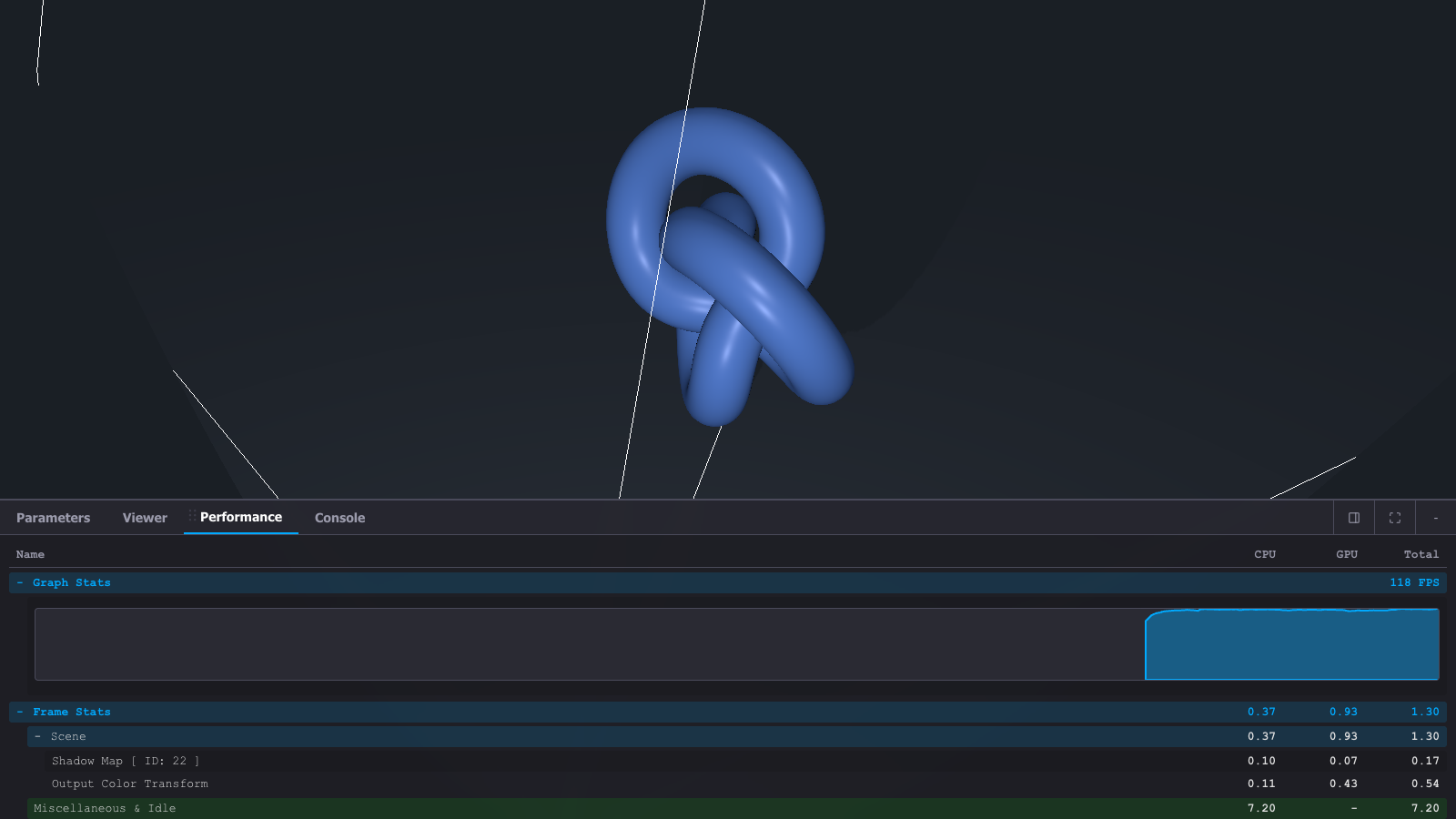
Performance タブでは、フレームごとの CPU / GPU の計測値や FPS を確認できます。
アニメーションやライト、影などを追加したときに、描画負荷がどの程度増えたかを見たいときに便利です。
Viewerタブ
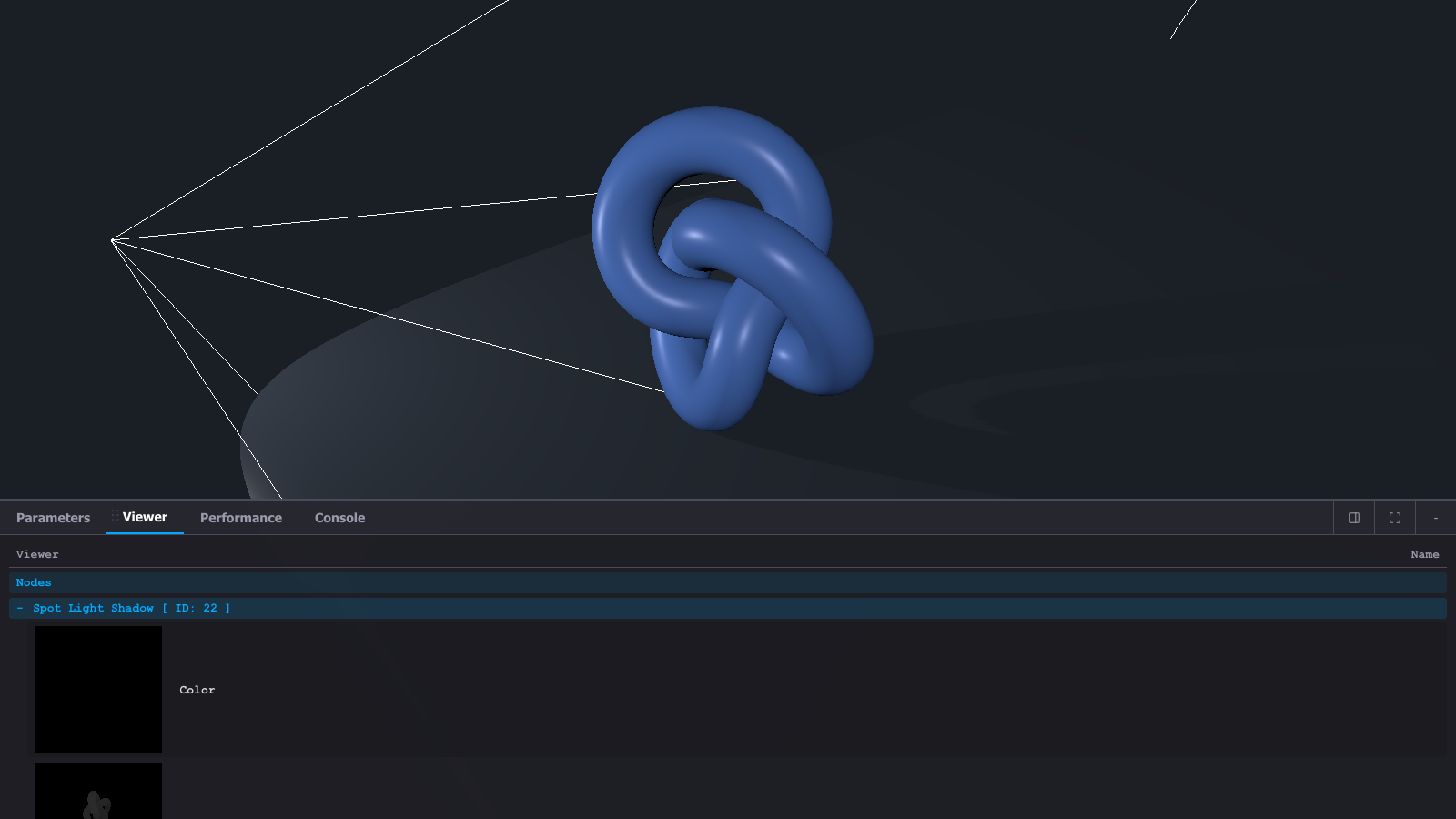
Viewer タブは、Inspector が収集したノードの出力を小さなプレビューで表示するタブです。
主に内部の描画ノードやシャドウ関連のノードが表示されます。
今回のサンプルでも、スポットライトのシャドウに関連する Color や Depth が Viewer に現れることがあります。
自分で TSL を書いていなくても、レンダラー内部のノードが表示対象になる場合があります。
類似ライブラリとの違い
Three.js の開発では、昔から lil-gui や dat.GUI を使ってパラメーター調整を行うことがよくあります。
また、FPS の確認には stats.js を使うこともあります。
lil-gui/dat.GUI: 調整 UI を追加するためのライブラリstats.js: FPS を確認するためのライブラリTHREE.Inspector: 調整 UI、パフォーマンス表示、Viewer、Console をまとめて扱える機能
そのため、Inspector は lil-gui や stats.js を別々に組み合わせていた用途を、Three.js 側の機能としてまとめて扱える点が特徴です。
特に WebGPURenderer を使ったサンプルでは、Three.js の描画情報と近い場所で確認できるのが利点です。
まとめ
Three.js では、見た目を調整しながら同時に描画性能も確認することが重要です。 Inspector を使うと、パラメーター調整とパフォーマンス確認を同じ画面で進められます。 試行錯誤を速く回したいときや、見た目と負荷のバランスを探りたいときに役立つでしょう。
Inspector は調整 UI や簡易的な性能確認に便利ですが、実際の開発ではブラウザーの開発者ツールと併用することも重要です。 また、フレームレートが不安定なときに何を疑うべきかを知っておくと、問題の切り分けがしやすくなります。 より詳しく知りたい場合は、次の記事もぜひご覧ください。
ブラウザーの開発者機能
- Chrome・Safari・Firefoxで比較!クリエイティブ表現のレベルアップに使える最新ブラウザーの開発者機能(前編)
- Chrome・Safari・Firefoxで比較!クリエイティブ表現のレベルアップに使える最新ブラウザーの開発者機能(パフォーマンス編)