
高機能Gitクライアントの「SourceTree」(無料)は導入しやすく機能が豊富なため人気があります。Gitにはコミットやプッシュだけではなくさまざまな機能が存在するので、使いこなすことで効率よく開発を進めていけるでしょう。本記事ではGitを使う上で必須となるcommitの取り消し方法をテーマに、次の4つの機能を解説します。
- コミットの修正・やり直し(amend)
- コミットの取り消し(reset)
- コミットの打ち消し(revert)
- 別ブランチからのコミットの取り込み(cherry-pick)
※本記事は2026年6月現在のmacOS 26.5.1、SourceTree 4.2.18で解説しています。Windows版のSourceTreeでも同じ手順で利用できます。
コミットの修正・やり直し
コミット後に「コミット漏れのファイルがあった・・・」「コメントを間違えたので修正したい」など困ったことはありませんか?リモートリポジトリにプッシュする前であれば、git commit --amendコマンドを使うことで解決できます。
git commit --amend
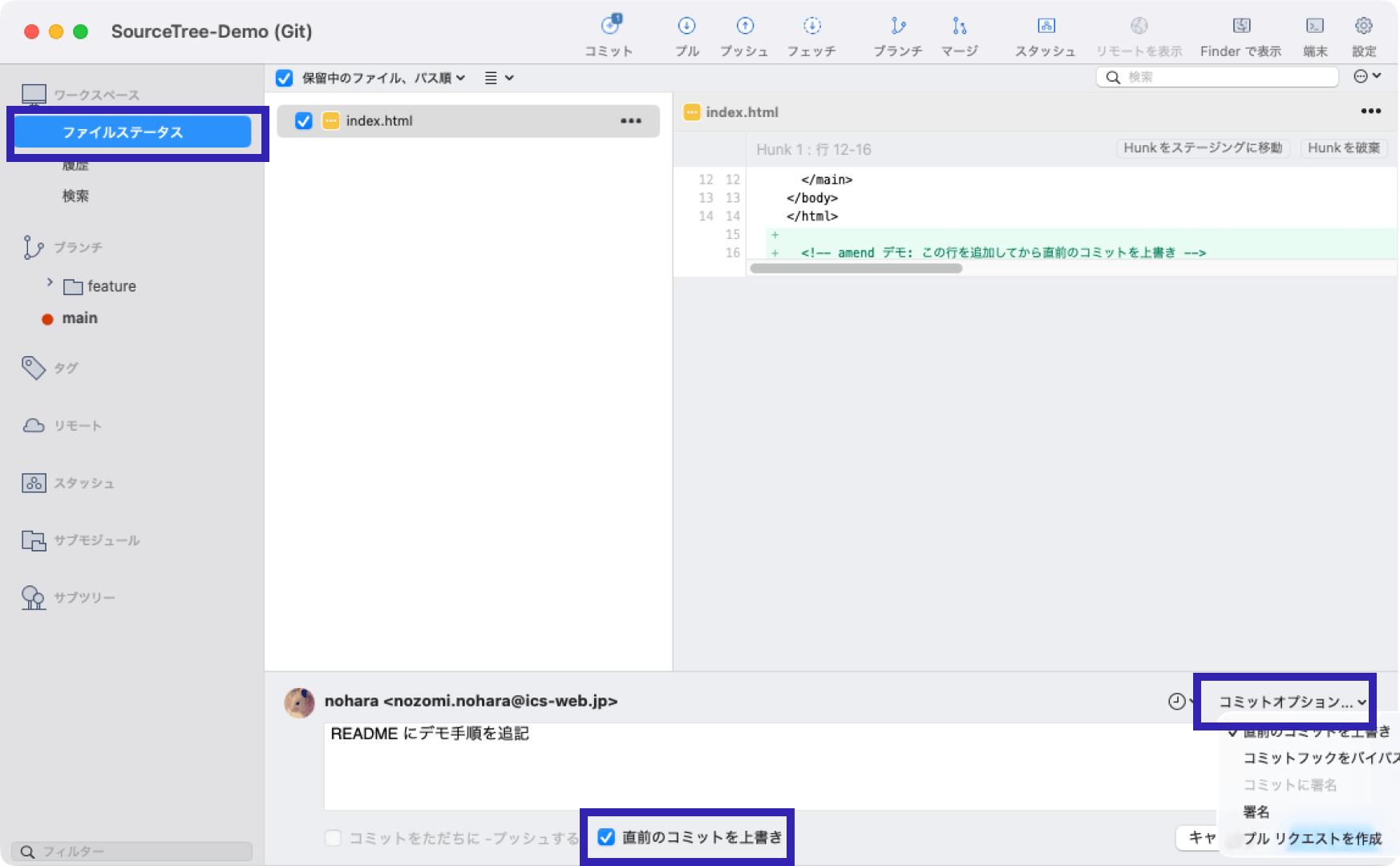
[ファイルステータス]画面にある[直前のコミットを修正]もしくは、[コミット オプション]から[直前のコミットを上書き]にチェックを入れることで、コミットの修正ができます。チェックを入れると直前コミットのコメントが表示され、コメントの修正やファイルの追加ができるようになり「コミット」ボタンを押すことで修正が反映されます。
コミットの取り消し
Gitにはコミットを取り消す仕組みが用意されています。リモートリポジトリにプッシュする前であれば簡単な操作で取り消せます。コミット後に「やっぱりまだコミットはしたくない」「間違ったブランチにコミットしてしまった・・」などの場合はgit resetコマンドを使いましょう。リモートリポジトリにプッシュしてしまった場合は、コミット履歴は残ってしまいますが、次項の「コミットの打ち消し」を使って元に戻すことができます。
git reset (--soft | --mixed | --hard)
「git reset」コマンドには3つのオプションがあり、用途に合わせて選ぶことができます。
- soft
選択したコミットまで戻し、すべての変更をインデックスに保持したままにします。細かいコミットをまとめたり、整理したい時などに便利です。 - mixed
選択したコミットまで戻し、インデックスはリセットされ、すべての変更はワーキングツリーに保持した状態になります。デフォルト(オプション指定なし時)のオプションになります。 - hard
選択したコミットまで戻し、すべての変更を破棄します。誤ったコミットを取り消したい時などに便利です。
※実際に作業しているフォルダーを「ワーキングツリー」といい、修正したファイルをコミットする前の状態を保持している領域(コミットするためにツール上でファイルを選択した状態)を「インデックス」といいます。
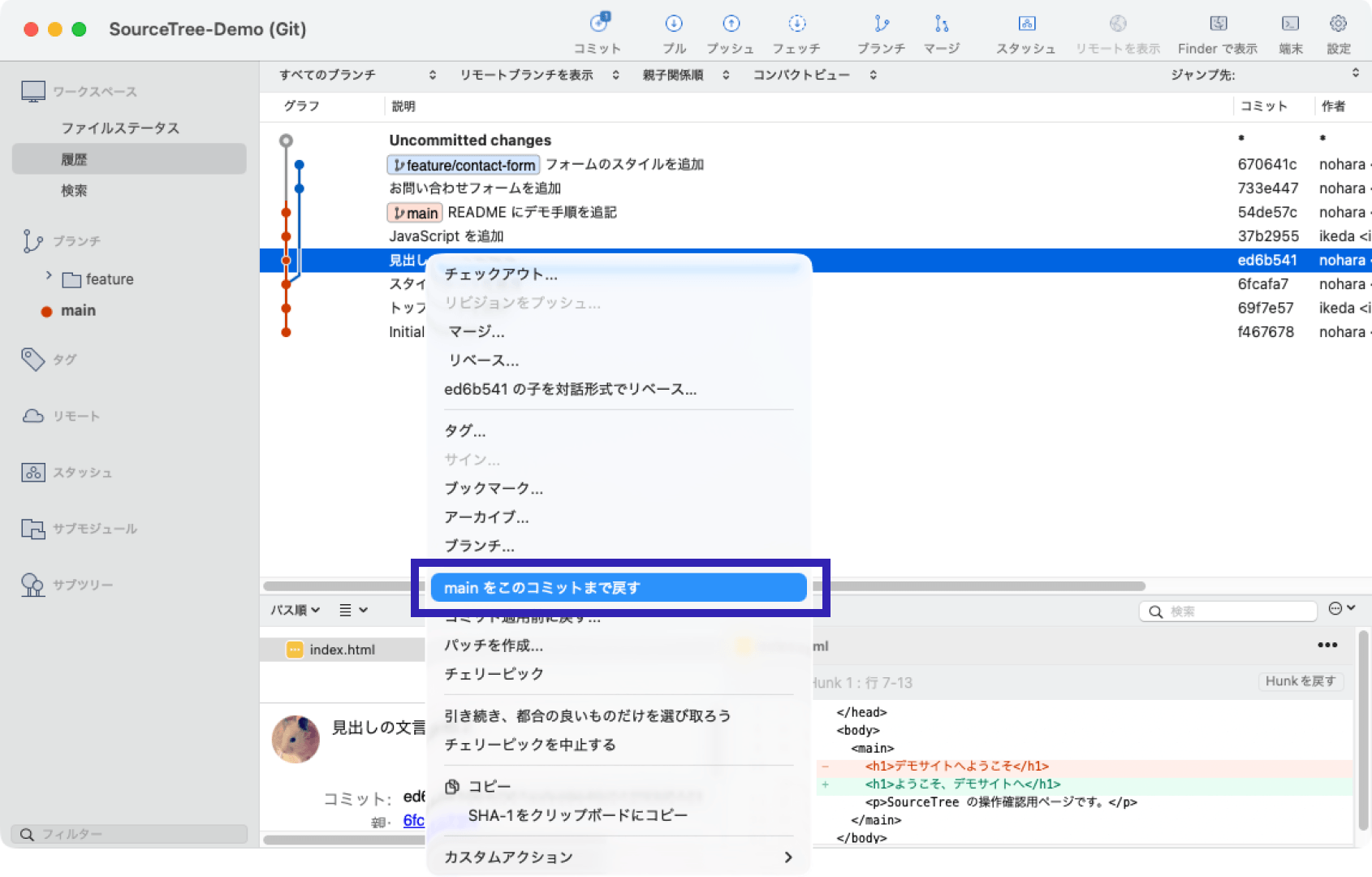
コミット履歴の一覧からもとに戻りたい位置のコミットを右クリックし[ (ブランチ名)をこのコミットまで戻す]を選択します。すると、「soft」「mixed」「hard」の3つのオプションを選ぶ画面が出てくるので、実行したいモードを選択して実行してください。
コミットの打ち消し
コミット取り消したいがリモートリポジトリにプッシュしてしまったという方はgit revertコマンドを利用することで、特定のコミットの変更を元に戻す事ができます。ただし、git resetコマンドと違い、もとに戻す(なかった事にする)訳ではなく、打ち消す(修正を元に戻すコミットを行う)コマンドになります。そのため、リモートリポジトリにプッシュしてしまった後でも、修正をもとに戻すことが可能となります。
git revert
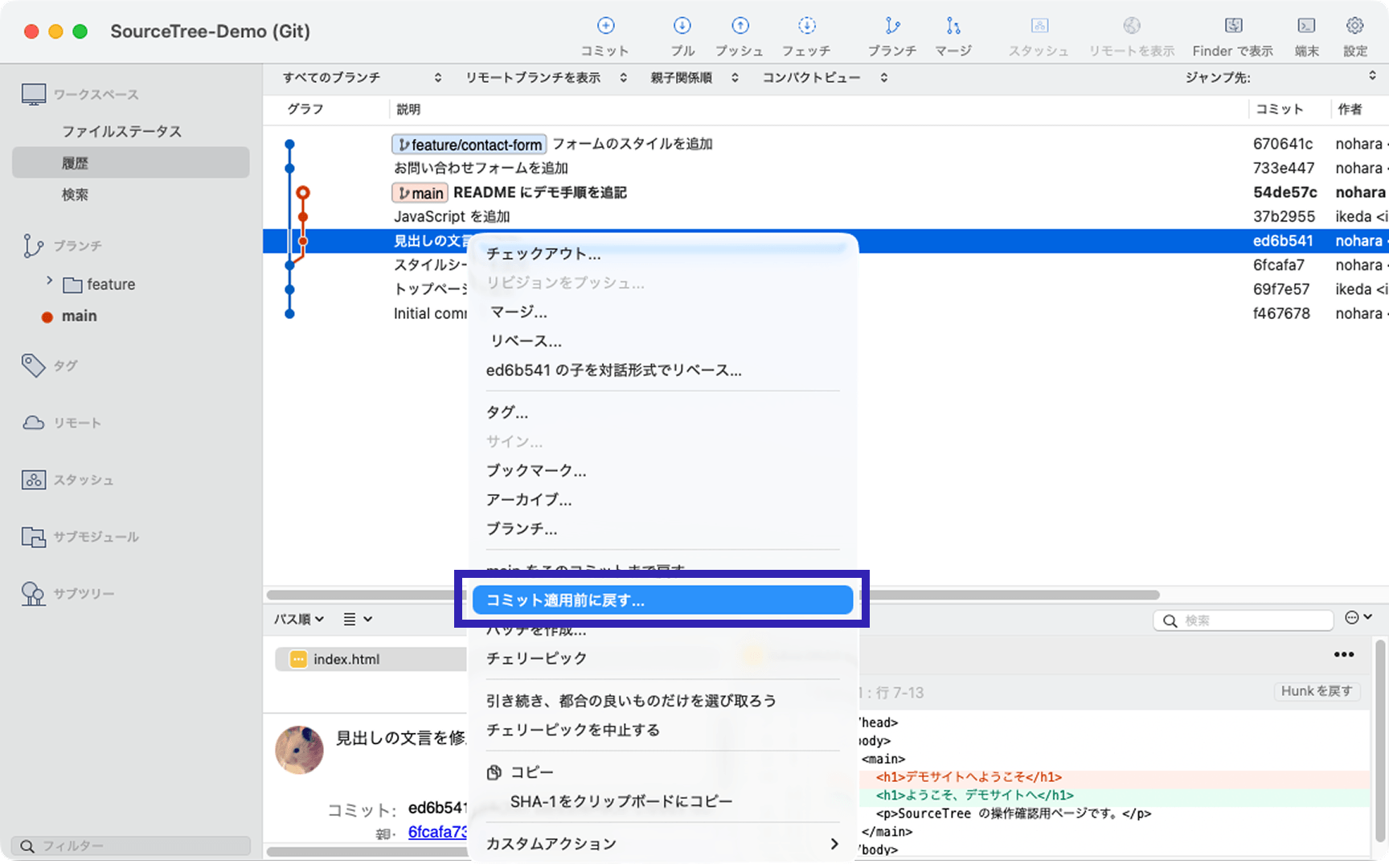
コミット履歴の一覧から元に戻したいコミットを右クリックし[コミット適用前に戻す…]を選択すると、選択したコミットを打ち消す内容がコミットされます。問題がなければプッシュすることでリモートリポジトリに反映できます。
チェリーピック(コミットの取り込み)
チェリーピックとは英語で「いいとこ取り」「つまみ食い」という意味がある通り、別ブランチの特定のコミット内容だけを現在のブランチに取り込む機能です。コミット単位で取り込む事ができるため、別ブランチに同じ修正を反映させたいときに便利な機能です。
git cherry-pick(-rn)
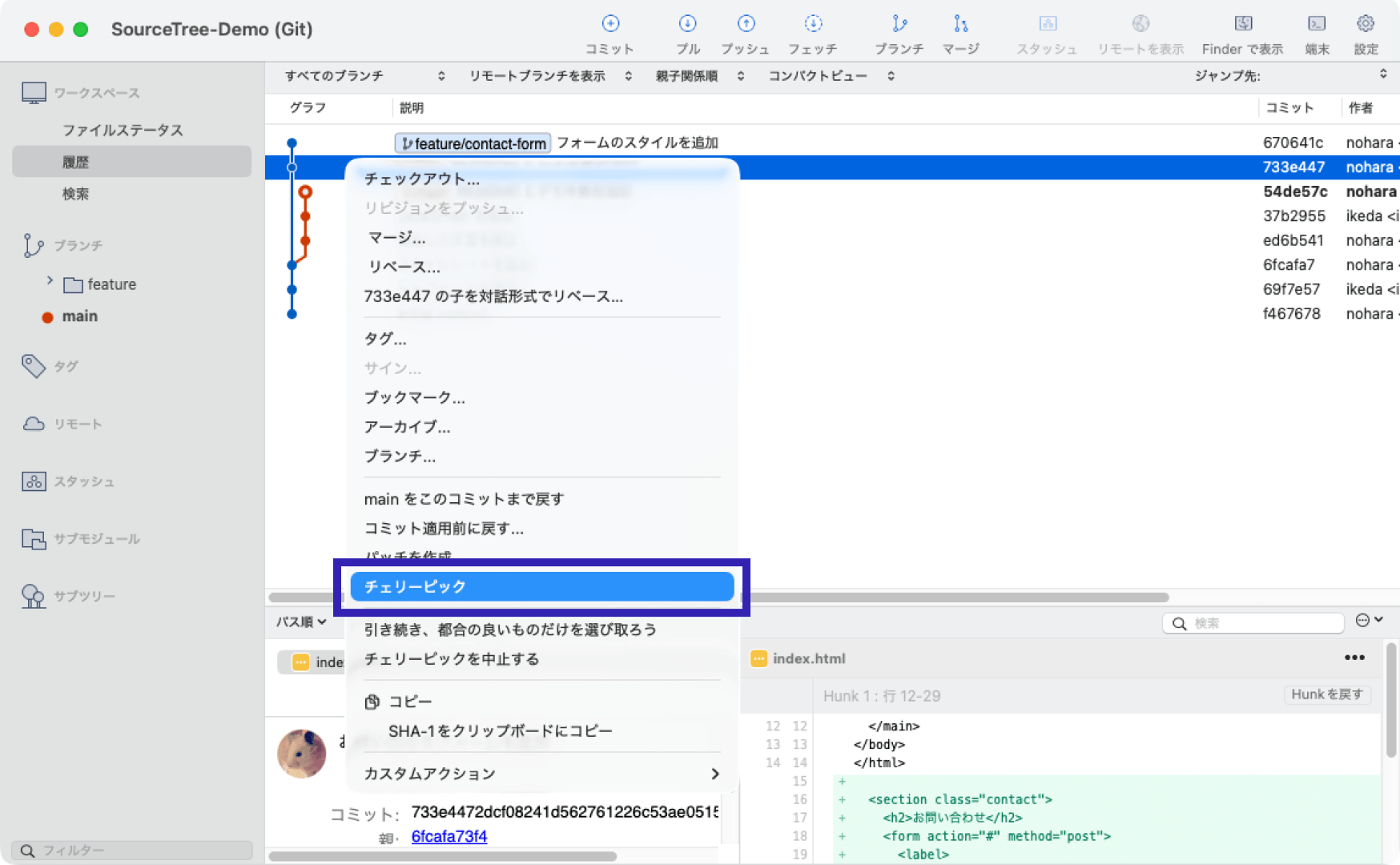
コミット履歴の一覧から取り込みたいコミットを右クリックし[チェリーピック]を選択します。SourceTreeでは直接コミットするかのオプションは選べないため、コミットして問題ないかのダイアログが表示されますので、問題なければ実行ください。
おわりに
頻繁に使う操作ではありませんが、これらの操作を覚えておくことで、スムーズに対応できるようになります。また、活用することでムダなコミットが減り、開発効率の向上にもつながります。
他にも便利な機能は色々ありますので、興味のある方は記事「SourceTree入門 - 基本操作(diff, stash, tag, revert, cherry-pick)」もあわせてご覧ください。
※この記事が公開されたのは12年前ですが、3か月前の7月に内容をメンテナンスしています。