
GSAP入門の第4回では、透明度の指定、トゥイーンの高度な制御、実装を補助するユーティリティー関数を紹介します。
透明度の変化
CSSの透明度を変化させたい場合は、opacityを使います。alphaも透明度のショートハンドとして利用できます。
gsap.to(".rect", {
  opacity: 0
})
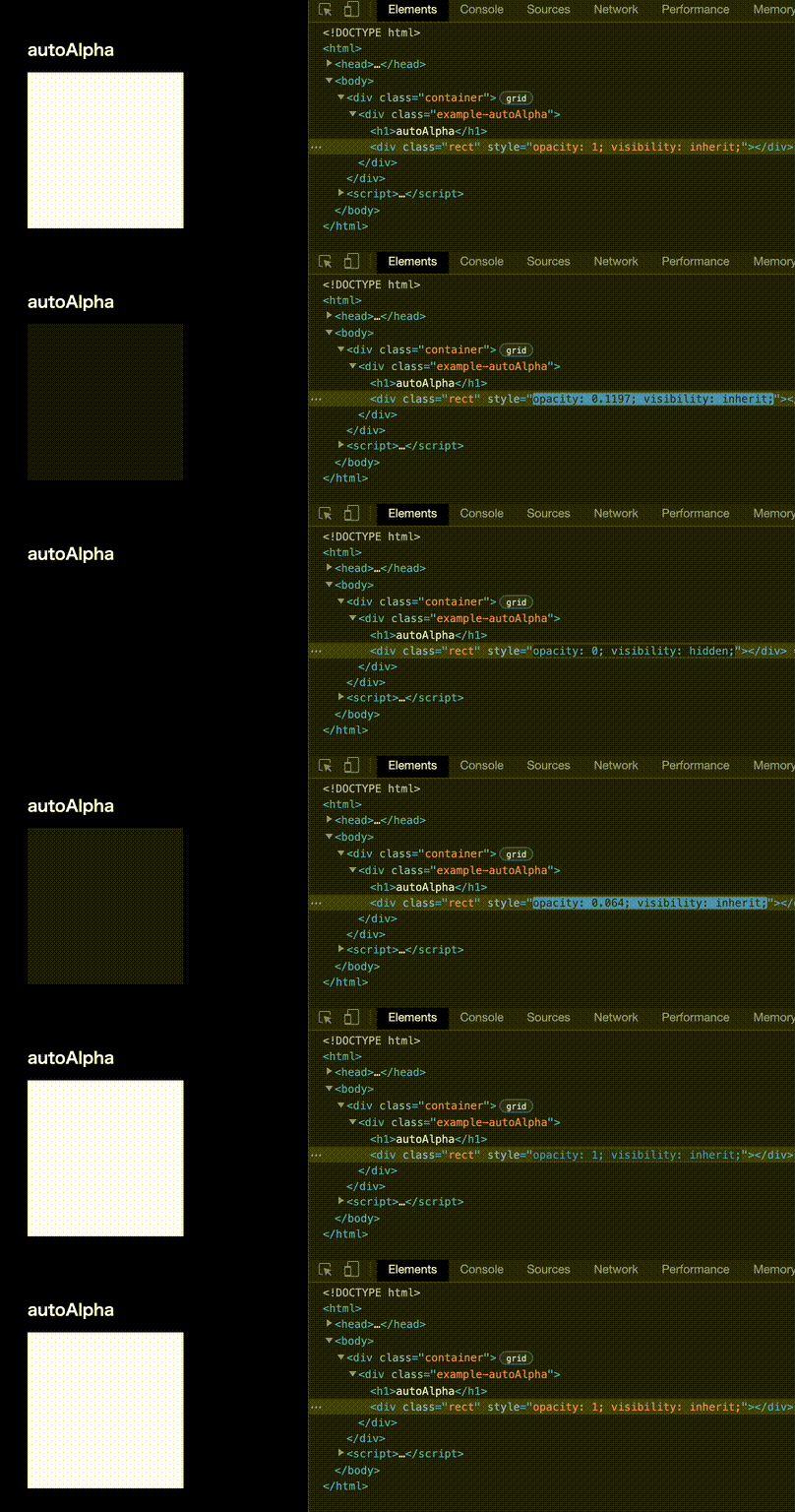
autoAlphaプロパティーを使うと、透明度が0のときは自動的にCSSでvisibility: hiddenにしてくれます。透明度の0の状態だとテキスト選択ができたり、スクリーンリーダーの読み上げの対象となるので、登場しない状態にしたいときはautoAlphaを指定すると便利です。
gsap.to(".rect", {
  autoAlpha: 0
})
▼opacityの変化に応じてvisibilityも連動。
相対値の指定
gsap.to()で変化させたい値に対して、"+=数値"や"-=数値"等の文字列で指定できます。
// 現在の値から+30加算する指定
gsap.to(".example-scale .rect", {
  rotate: "+=30",
  duration: 1,
});

// 現在の値から色相を45度減らす指定
gsap.to(".example-color .rect", {
  backgroundColor: "hsl(-=45, 50%, 50%)",
  duration: 0.3,
});
相対的な指定は挙動が不安定になりがちなので、筆者はほとんど使わないのですが、GSAPの機能として頭の片隅に入れておくといいでしょう。
トゥイーンのコールバック
トゥイーンのタイミングはコールバック関数で監視可能です。開始したとき、更新が走ったとき、完了したときは以下のように指定します。
// コールバックの指定
gsap.to(".rect", {
  x: 200,
  duration: 2,
  onStart: () => {
    console.log("start");
  },
  onUpdate: () => {
    console.log("update");
  },
  onComplete: () => {
    console.log("complete");
  },
});
※デモはコンソールを出力しているため、開発者ツールのコンソールパネルで出力を確認ください。
他にも中断したとき(onInterrupt)、繰り返したとき(onRepeat)等のイベントもあります。詳しくはドキュメントを参考ください。
オブジェクトをトゥイーン
GSAPでトゥイーンできるのはDOM要素だけではなく、任意のオブジェクトもトゥイーンの対象にできます。たとえば、円周を移動するようなモーションを考えてみましょう。管理したいのは回転の値だとすれば、radianを含むオブジェクトを作成します。
const params = { radian: 0 };
paramsオブジェクトをトゥイーンするとして、前節で紹介したonUpdateコールバックを使います。onUpdateコールバックの中でradianの値からXY座標を計算します。XY座標は別のHTML要素に適用することで、円周の座標を適用できました。
const params = { radian: 0 };

gsap.to(params, {
  radian: Math.PI * 2,
  duration: 2,
  ease: "power4.inOut",
  onUpdate: () => {
    const { radian } = params;
    // 直交座標を計算
    const x = Math.cos(radian) * 100;
    const y = Math.sin(radian) * 100;
    gsap.set(".circle", { x, y }); // 座標を適用
  },
  repeat: -1,
});
筆者としては、Three.jsやPixiJSで制御するときに中間オブジェクトをトゥイーンさせる作り方をすることが多いです。とくに3Dのカメラ座標の管理に役立ちます。
オーバーライト
新しくトゥイーンを開始させるとき、すでにそのオブジェクトがトゥイーン中だったら、トゥイーンを上書きするオーバーライトという機能があります。
たとえばボタンのホバー挙動を考えてみましょう。mouseoverのトゥイーンが再生中に、mouseoutとなり新しいトゥイーンを再生させたとします。すると、前者のトゥイーンは後者のトゥイーンによって優先されるので、違和感なく再生されるように思えます。しかし、トゥイーンの作り方によっては、不自然な表示になる可能性があります。
次のデモを確認しましょう。overwriteの指定有無でどのような違いがあるか確認できます。ボタンのホバーを高速に繰り返すと、画面上部のボタンの表示がおかしくなります。マウスオーバーのトゥイーンより、マウスアウトのトゥイーンが先に終わると、もともと実行されていたマウスオーバーのトゥイーンの残りが適用されてしまうのです。
解決するにはオーバーライトの指定を有効にします。
gsap.to(element, {
  scale: 1.2,
  duration: 0.5,
  overwrite: true, // オーバーライトの指定
});
trueの場合、同じターゲットのすべてのトゥイーンが、どのプロパティに影響を与えるかに関係なく、即座に停止します。autoの場合、トゥイーンがはじめてレンダリングする際に、アクティブなモーション(同じターゲットの同じプロパティ)の競合を突き止め、他のトゥイーンの競合部分のみを停止します。重複していない部分はそのまま残ります。falseの場合、上書きは行われません。
デフォルトはfalseなので、動きがバッティングすると思ったら"auto"かtrueに指定します。
オーバーライトは多くのトゥイーンライブラリに実装されており、重要な機能のひとつと言えます。
quickSetter
マウスストーカーの実装にもGSAPが役立ちます。頻繁に更新するようなケースではgsap.quickSetter()メソッドを利用します。これの最小限の実装コードは以下の通りです。
// 要素を取得
const circle = document.querySelector(".circle");
const xSet = gsap.quickSetter(circle, "x", "px");
const ySet = gsap.quickSetter(circle, "y", "px");

window.addEventListener("mousemove", (event) => {
  xSet(event.x);
  ySet(event.y);
});
次のサンプルでは、ボタンに触れるときだけマウスストーカーが大きくなる演出を加えています。
便利なユーティリティー関数
GSAPにはさまざまなユーティリティー関数が提供されています。
| 関数名 | 説明 | 例 |
|---|---|---|
| clamp() | 値を指定した範囲内に制限 | clamp(0, 100, -12) → 0 |
| getUnit() | 文字列から単位を取得 | getUnit("30px") → "px" |
| interpolate() | 2つの値を補間。色にも対応 | interpolate("red", "blue", 0.5) → "rgba(128,0,128,1)" |
| mapRange() | ある範囲を別の範囲へマッピング | mapRange(-10, 10, 0, 100, 5) → 75 |
| normalize() | 範囲内の数値を0〜1に正規化 | normalize(100, 200, 150) → 0.5 |
| pipe() | 関数を連結し、各結果を次の関数へ渡す | pipe(clamp(0, 100), snap(5))(8) → 10 |
| random() | パラメーターから乱数を生成。配列からランダムに要素を選択 | random(["red", "green", "blue"])→ "red"(一例) |
| shuffle() | 配列の中身を破壊的にシャッフル | shuffle([1, 2, 3, 4, 5]) → [4, 2, 1, 5, 3](一例) |
| snap() | 指定した増分の倍数、または配列内のもっとも近い値へスナップ | snap(5, 13) → 15 |
| splitColor() | 色をRGB成分に分割。第2引数にtrueを指定するとHSLへ変換 |
splitColor("red") → [255, 0, 0] |
| toArray() | 配列風の値やセレクターを配列に変換 | toArray(".class") → [element1, element2] |
| wrap() | 範囲を超えた値を先頭へ折り返す | wrap(5, 10, 12) → 7 |
| wrapYoyo() | 範囲を超えた値をyoyo状に折り返す | wrapYoyo(5, 10, 12) → 8 |
自前でコードを書ける方にとっては、数値計算のユーティリティー関数は目新しくないでしょう。しかし、色に関するユーティリティー関数は強力だと思います。たとえば、interpolate()は中間色を算出できます。
const value4 = gsap.utils.interpolate(
  "red", // 色の名前
  "rgb(0, 0, 255)", // rgb記法
  0.5, // 50%の数値を算出
); // rgba(128,0,128,1)
selector()
gsap.utils.selector()メソッドを使うと、特定の要素内だけを検索できます。
const container = document.querySelector(".container");
const q = gsap.utils.selector(container);

gsap.to(q(".box"), {
  x: 100,
  stagger: 0.1,
});
ReactでuseGSAP()を利用
Reactでは、@gsap/reactパッケージのuseGSAP()を利用できます。scopeにuseRef()の参照を渡すと、コールバック内の文字列セレクターを対象要素の配下に限定できます。また、コンポーネントのアンマウント時には、作成したGSAPアニメーションが自動的にクリーンアップされます。
import React, { useRef } from "react";
import { gsap } from "gsap";
import { useGSAP } from "@gsap/react";

gsap.registerPlugin(useGSAP);

const Box = ({ children }) => <div className="box">{children}</div>;
const Container = () => (
  <div>
    <Box>Nested Box</Box>
  </div>
);

const App = () => {
  const el = useRef(null);

  useGSAP(
    () => {
      gsap.to(".box", {
        x: 100,
        stagger: 0.33,
        repeat: -1,
        repeatDelay: 1,
        yoyo: true,
      });
    },
    { scope: el },
  );

  return (
    <div className="app" ref={el}>
      <Box>Box</Box>
      <Container />
      <Box>Box</Box>
    </div>
  );
};
参考記事:Getting Started with GSAP + React. - Learning Center - GreenSock
他ライブラリとの連携
GSAPはCanvas・WebGL関連の表現系ライブラリとの相性がよく、柔軟に制御できます。自作のデモを最後に紹介します。
PixiJSとGSAPの連携デモ。

Three.jsとGSAPの連携デモ。
GSAPのライセンス(100%無料)
GSAPは商用利用も含め100%無料です。以前は、特定の用途では有料ライセンスが必要でしたが、2025年4月よりボーナスプラグインも含めて無料利用できます。詳しくは公式サイトの次のページをご覧ください。
まとめ
GSAPはクリエイティブ系のウェブサイトを作るときに重宝します。本記事で紹介した機能は、たくさん存在する機能の一部です。ぜひともGSAPを使いこなして、よりよいコンテンツの制作に役立てましょう。
余談
Flash向けのTweenMaxが公開された2008年から数えると、GSAPの歴史は2026年で18年になります。GSAPの機能の根幹は、当時普及していたActionScriptのライブラリ「Tweener」にも面影が見られます。技術評論社のサイトにTweenerを紹介した記事があるので、読み返すと懐かしさを感じます。
プラットフォームとしての技術は変われど、時代を超えてDNAが受け継がれているように思いました。
※この記事が公開されたのは4年前ですが、先月8月に内容をメンテナンスしています。