CSSのlinear()関数を使うと動きの自由度が高まります。バネのような動きをするスプリングアニメーションもlinear()で実現できることのひとつ。これを使うと、UIにイキイキとした躍動感を加えられ、ユーザーに軽快な印象や心地よいフィードバックを与えることができます。
linear()で作った動きはCSSトランジションやCSSアニメーションに利用します。ウェブページのどの部品にも使いやすく、ボタンやタブ、トグルスイッチのような小さなUIを心地よく見せたいときに便利です。
この記事では次の内容を紹介します。
- スプリングアニメーションを適用したUI演出
linear()の値を調整する方法- スプリングアニメーションのニーズの高まり
汎用的なUI
スプリングアニメーションを使ったオリジナルのデモを紹介していきます。まずは小さな部品に役立つ例をみていきましょう。
セグメントボタン
セグメントボタンの選択状態が切り替わるデモです。背景が少し行きすぎて、ポヨンっと収束するような動きがスプリングアニメーションです。
背景の移動に使っているのは、CSSのアンカーポジショニングです(参考記事)。
トグルスイッチ
丸いノブが横へ移動する部分にスプリングアニメーションを使ったデモです。スイッチを切り替えたとき、壁に当たってわずかにポヨンと止まるように動き、柔らかい印象を与えられます。
出現や退場を見せるUI
通知、ダイアログ、サイドメニューのようなUIでも、スプリングアニメーションは効果を発揮します。
トースト通知
画面上端から通知が現れるデモです。視線誘導に役立ちます。出現するときにバネのように動いています。
モーダルUI
押したボタンの近くからdialog要素が現れるデモです。ダイアログは表示の割り込みとなるため、モーションを入れると唐突さをやわらげられます。どの操作から開いたのかも伝わりやすくなります。
このデモは記事『HTMLのdialog要素』とあわせて読むと理解しやすいでしょう。
ポップオーバーのメニュー
ボタンの近くにメニューが現れるデモです。
ポップオーバーとは、HTMLの属性で利用できる機能です(参考記事)。
フローティングボタン
丸いアクションボタンからサブメニューが広がるデモです。項目が順に出てくることで、開閉の雰囲気が変わります。
配置にはCSSの三角関数をつかっています(参考記事)。
アコーディオン
開閉にスプリングアニメーションを適用しています。
アコーディオンにはCSSのinterpolate-sizeを使うと、コードがシンプルになります(参考記事)。
サイドメニュー
サイドメニューが画面外から現れるデモです。スプリングアニメーションによって、柔らかい印象に仕上げています。
アクションシート
画面下からシートが現れるデモです。
退場モーション
アイテムが消えたことを、周りのアイテムを動かすことで表現してみます。
このデモはJavaScriptを多用していますが、FLIPアニメーションで実現しています(参考記事)。
形や文字が変わるUI
形状そのものが変わるUIや、タイポグラフィーでも、スプリングアニメーションを活用できます。
検索フォームのモーフィング
検索フォームが広がるときに形状が変わるデモです。モーフィングとは形状が変化するモーションのことを指します。
送信ボタンのモーフィング
送信ボタンの形状が切り替わるデモです。押下後の変化を見せるUIでは、スプリングアニメーションで連続した流れを作れます。
テキストアニメーション(番外編)
操作系UIとは少し別ですが、文字が順に現れるデモです。要素がスクロールで表示領域に入ったタイミングで動くようにしています。
スクロールトリガーアニメーション(参考記事)で作っているので、スクロールして確認してみてください(Chrome・Edge 146以降対応)。
文字がバラバラ〜っと出現する動きはCSSのsibling-index()を使っています(参考記事)。
スプリングアニメーションとは
ここで改めてスプリングアニメーションとはどのような動きなのかを説明します。
スプリングアニメーションは、名前の通り、バネが伸び縮みしながら落ち着く様子に近い見た目になります。物理的な動きを模した動きで、自然な反応やフィードバックを表現するのに適しています。
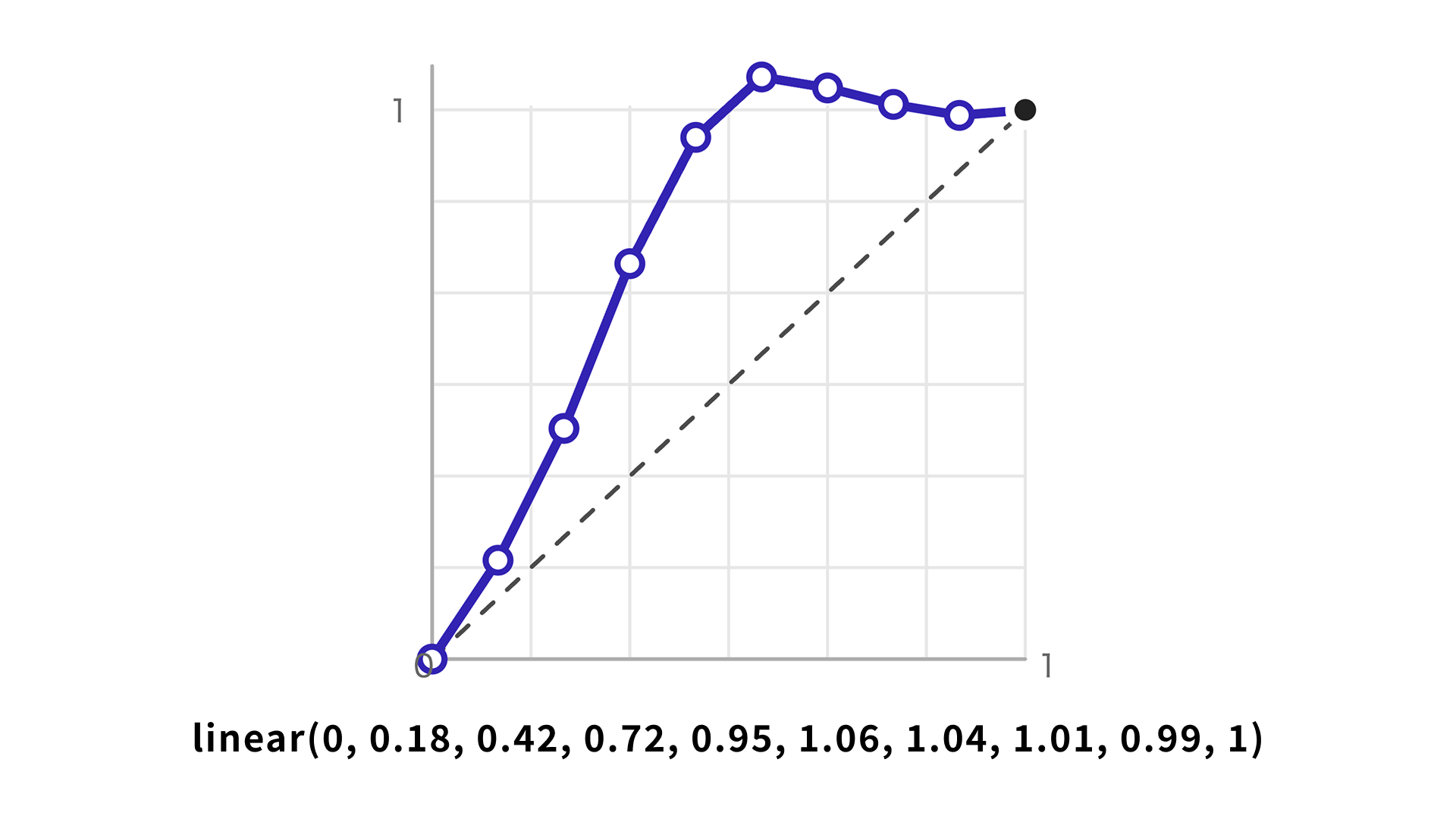
これをウェブで実現するのが、CSSのlinear()関数です。linear()関数はスプリングアニメーション専用の機能ではありませんが、複数の点を指定することで、さまざまな動きを近似できます。従来のcubic-bezier()関数では難しかった、スプリングやバウンスのようなカーブも作れます(複数の点を線形補間するため、力技ですね!)。
:root {
  --ease-spring: linear(0, 0.18, 0.42, 0.72, 0.95, 1.06, 1.04, 1.01, 0.99, 1);
}

.button {
  transition: all 1s var(--ease-spring);
}
詳しくは記事『CSSのlinear()関数で自由な動きを作る』を参照ください。
linear()の値はウェブサービスで作ろう
linear()関数の値づくりには、Anime.jsのウェブツール「Easing Functions Editor」が便利です。スプリング曲線を可視化し、調整し、CSSとして書き出せます。
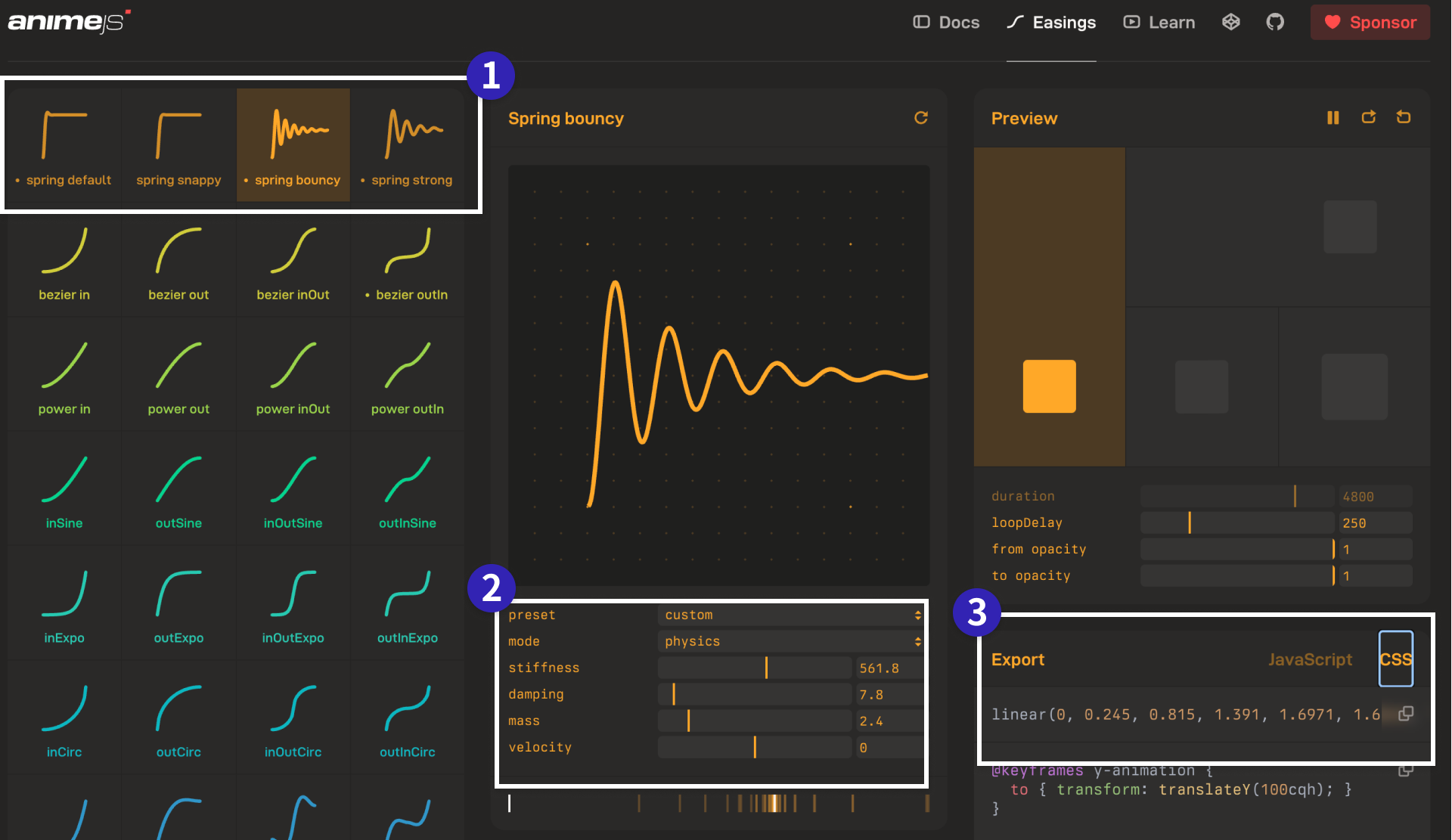
画面右下の[Export]→[CSS]を選択し、「linear(0, ・・・」となっているコードをコピーして使います。
スプリングアニメーションには4種類のパラメーターがあります。
mass: バネの質量。大きいほど動きが重くなります。stiffness: バネの硬さ。大きいほど速く収束します。damping: バネの減衰。大きいほど行き過ぎが抑えられます。velocity: 初速。大きいほど最初の動きが大きくなります。
以下のようにCSSにペーストして、CSS変数として使うといいでしょう。
:root {
  /*
  デフォルトのSpringの動き
  https://animejs.com/easing-editor/spring/default
  */
  --ease-spring: linear(0, 0.0107, 0.0398, 0.0834, 0.138, 0.2003, 0.2677, 0.3379, 0.4089, 0.4791, 0.5471, 0.612, 0.6731, 0.7297, 0.7815, 0.8283, 0.87, 0.9068, 0.9388, 0.9662, 0.9892, 1.0083, 1.0237, 1.0357, 1.0449, 1.0514, 1.0556, 1.058, 1.0587, 1.0581, 1.0563, 1.0538, 1.0506, 1.0469, 1.043, 1.0388, 1.0347, 1.0306, 1.0266, 1.0228, 1.0192, 1.0159, 1.0128, 1.0101, 1.0076, 1.0055, 1.0036, 1.002, 1.0006, 0.9995, 0.9986, 0.9979, 0.9974, 0.997, 0.9967, 0.9966, 0.9966, 0.9966, 0.9967, 0.9968, 0.997, 0.9972, 0.9975, 0.9977, 0.998, 0.9982, 0.9984, 0.9987, 0.9989, 0.9991, 0.9992, 0.9994, 0.9996, 0.9997, 0.9998, 0.9999, 1, 1, 1.0001, 1.0001, 1.0002, 1.0002, 1.0002, 1.0002, 1.0002, 1.0002, 1.0002, 1.0002, 1.0002, 1.0002, 1.0001, 1.0001, 1.0001, 1.0001, 1.0001, 1.0001, 1.0001, 1.0001, 1, 1, 1);
}

.toggle__thumb {
  transition: all 1s var(--ease-spring);
}
注目されている背景
スプリングアニメーションが求められるようになった背景を整理しておきましょう。スプリングアニメーション自体は昔から存在しますが、2015〜2018年頃からモバイルのOSなどで採用が増えてきました。
Appleの『Designing Fluid Interfaces』(2018年)では、画面上の動きをバネでつながれた物体として考え、要素が目標位置へ引き寄せられるモデルが解説されています。『Springsでアニメーション生成』(2023年)では、「止まった状態と、初速のある場合の両方で連続性を維持する唯一のアニメーション」と説明されています。どのような初速度からも利用できるため、ジェスチャーの途中からアニメーションさせるのに適している、ということです。
Material Design 3の『Motion physics system』でも、スプリングの考え方が整理されています。そこでは、「1つのバネで、画面遷移、ボタン効果、ジェスチャーなど、さまざまな状況に対応できる」と説明されています。さらに、プロダクト全体を通して動きや表現に一貫性をもたせられることも利点として挙げられています。
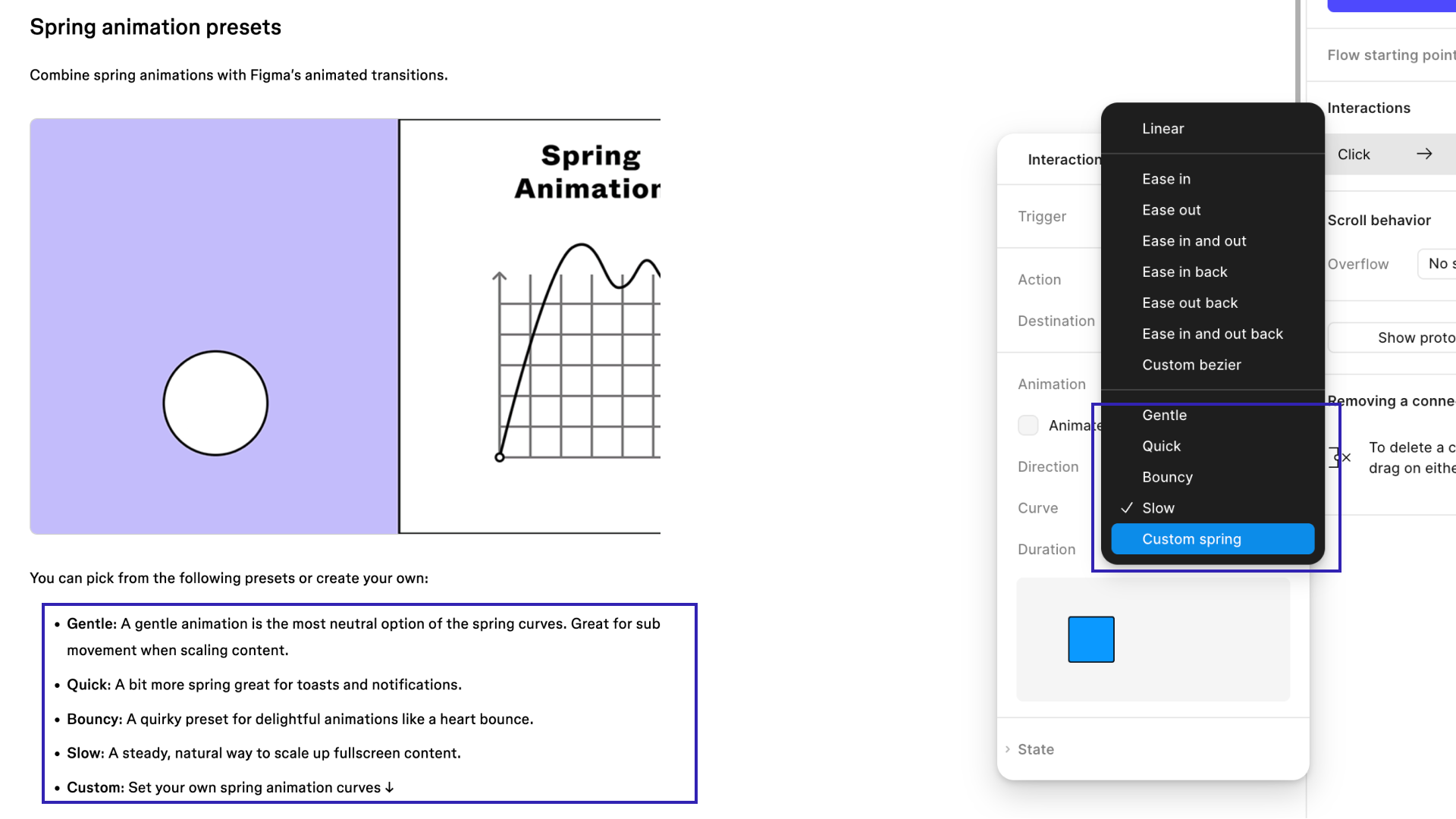
このような背景からスプリングアニメーションが広がっており、ツール側にも普及が進んでいます。Figmaのプロトタイプ機能でもスプリングアニメーションを扱えます。
JavaScriptライブラリでのスプリングアニメーション
スプリングアニメーションはJavaScriptライブラリでも提供されています。本記事で紹介したのはバネのように見える時間ベースの動きですが、物理演算ベースのスプリングアニメーションはJavaScriptライブラリで利用できます。Motionの『spring』やAnime.jsの『Spring』があります。記事『現場で使えるアニメーション系JSライブラリまとめ』で各ライブラリの搭載状況をまとめています。
コラム:Elasticとの違い
モーションライブラリには、古くからElastic(イラスティック)という種類があります。昔からモーションを作ってきた方にはスプリングよりElasticのほうが馴染みのある方もいるでしょう。「ボヨヨーン」といった動きの印象は似ていますが、Elasticはゴールを少し通り過ぎてから何回か揺れ戻る「ゴムっぽい」「派手な」動きになりやすいです。
一方、スプリングは、軽い・重い、硬い・柔らかい、減衰が強い・弱いなど調整の幅が広いのが特徴です。停止のしかたも、スプリングは必ずしも「ぴょんぴょん」するわけではありません。
Elasticとスプリングの違いを見比べるためのデモです。動きの性格の差を確認してみてください。次のデモはAnime.jsで実装したものです。
こちらはElasticを使ったテキスト出現演出のデモです。スプリングよりも揺れが強いことがわかりやすいでしょう。
最後に少し難しい話をします。Elasticはトゥイーンライブラリでの「イージング曲線」であり、時間などを引数に一意に進捗率が定まります。本来のスプリングは「バネの収束モデル」であり物理ベースのため収束時間はパラメーターに依存します。逆に言えば、本来のスプリングアニメーションは、収束するまでの時間を一意に定めるための計算式ではありません。物理ベースのスプリングアニメーションは、内部的に速度を保ち、ターゲットが変わっても(たとえばドラッグ中に離しても)連続的に速度をつなげるような動きができます。AppleやGoogleなどのデザインシステムが言及している利点はここにあります。
本記事で紹介したのは、バネに見えるカーブとしてのスプリングアニメーションに過ぎません。
まとめ
スプリングアニメーションは、新鮮さを出すためだけの表現ではありません。押した結果や位置関係を伝えやすくし、操作した感を向上させ、UIとしての安心感を与えるための手段です。
ユーザーにとっての使いやすさを意識して、スプリングアニメーションを適切な場面で活用してみましょう。
イージング自体を体系的に整理したい場合は記事『CSSイージングのお手本』と『あえてズレを! ウェブのアニメーションを「いい感じ」に魅せる手法』を参考にしてください。『マイクロインタラクションを作るためのズルいCC活用テクニック(Adobe MAX JAPAN 2018発表資料)』でマイクロインタラクションの重要性を解説しています。